4. 施術メニュー/価格の設定
PrimeGoで提供する施術メニューと価格を設定する手順を説明します。お客様に表示される重要な情報ですので、正確に設定しましょう。
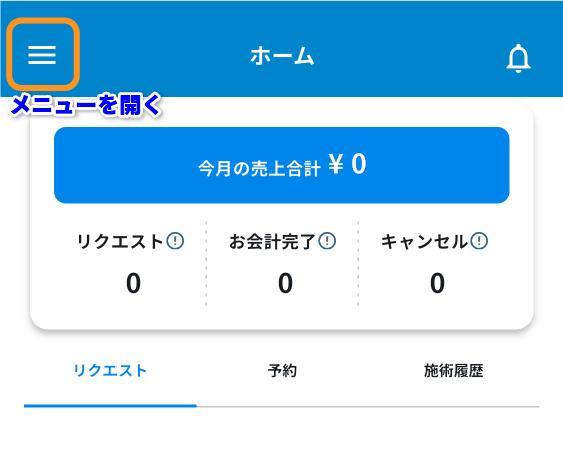
1. メニューを開く
アプリのホーム画面左上にあるメニューアイコンをタップします。
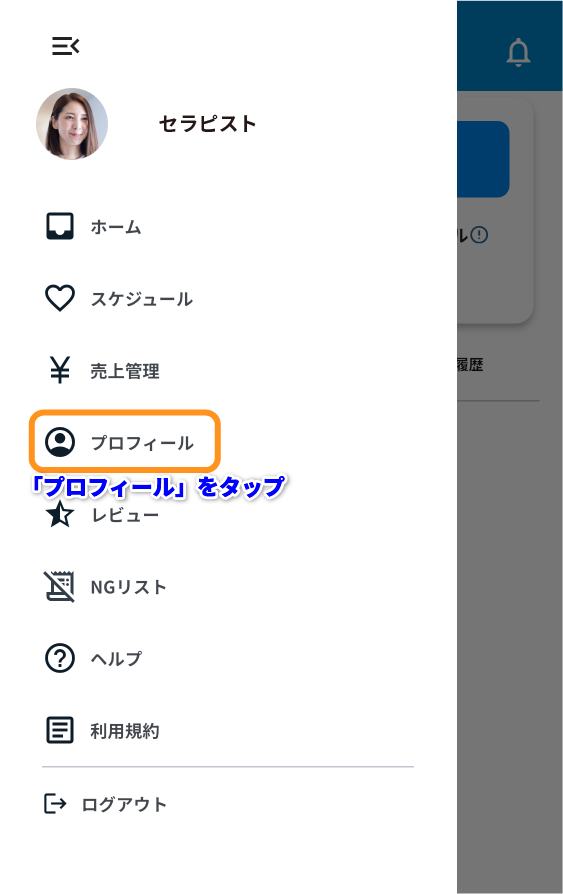
2. プロフィールをタップ
メニューの中から「プロフィール」をタップします。
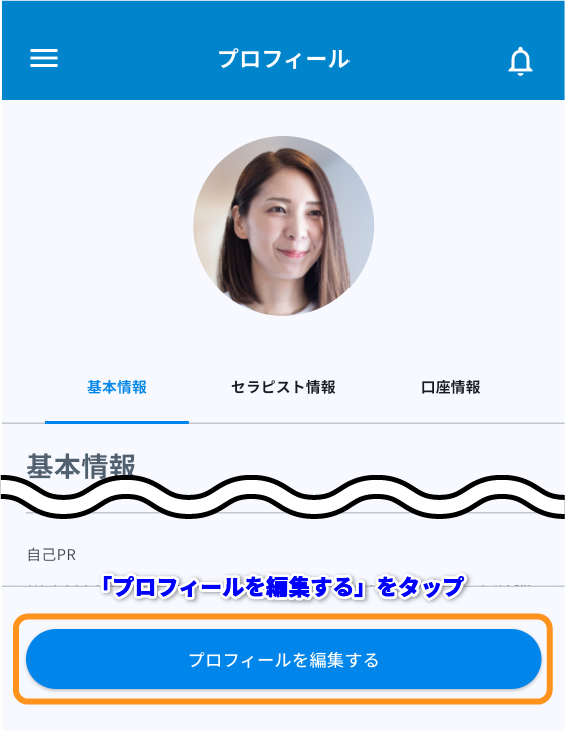
3. プロフィールを編集する
プロフィール画面下部にある「プロフィールを編集する」ボタンをタップします。
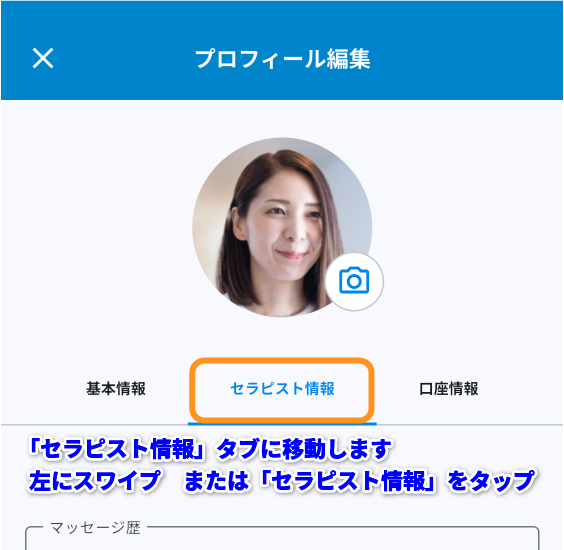
4. セラピスト情報タブへ移動
「セラピスト情報」タブをタップするか、画面を左にスワイプして移動します。
5. 対応可能メニューの一覧から選択
対応可能なメニューの一覧が表示されます。
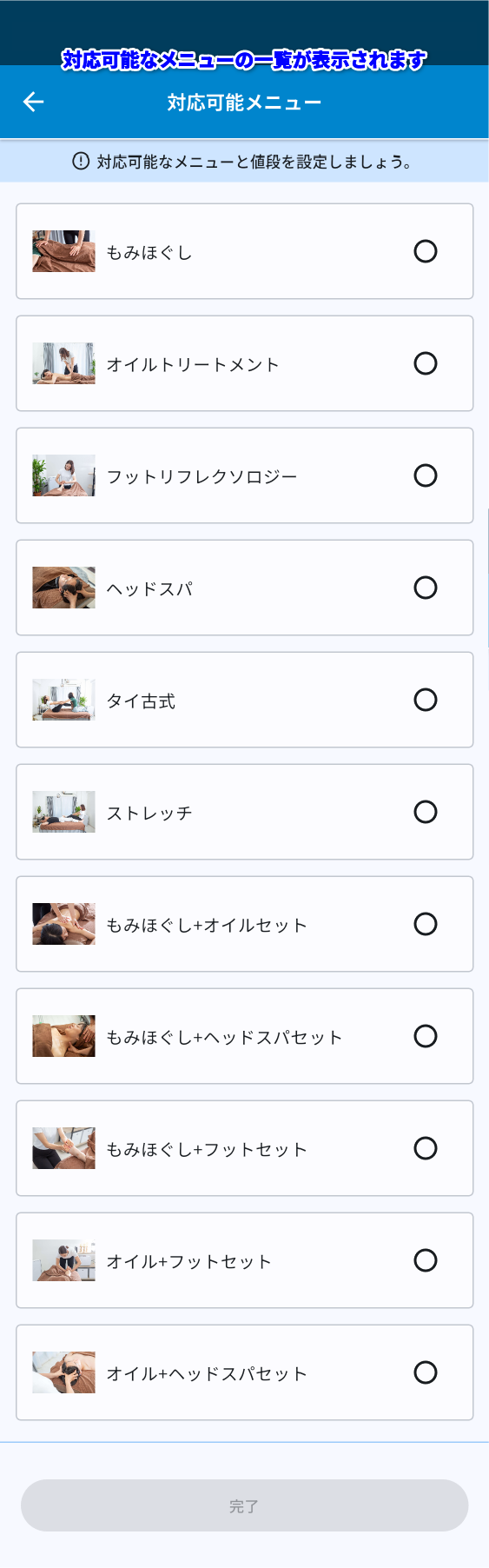
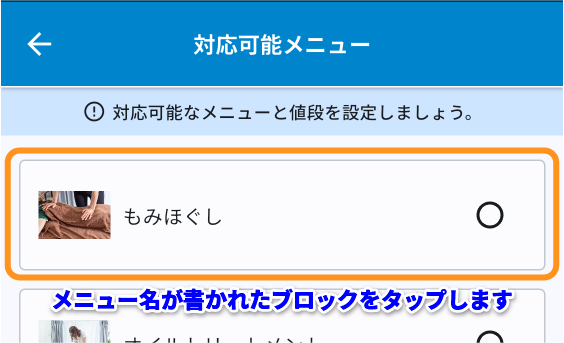
設定したいメニュー名が書かれたブロックをタップします。
6. 価格を設定する
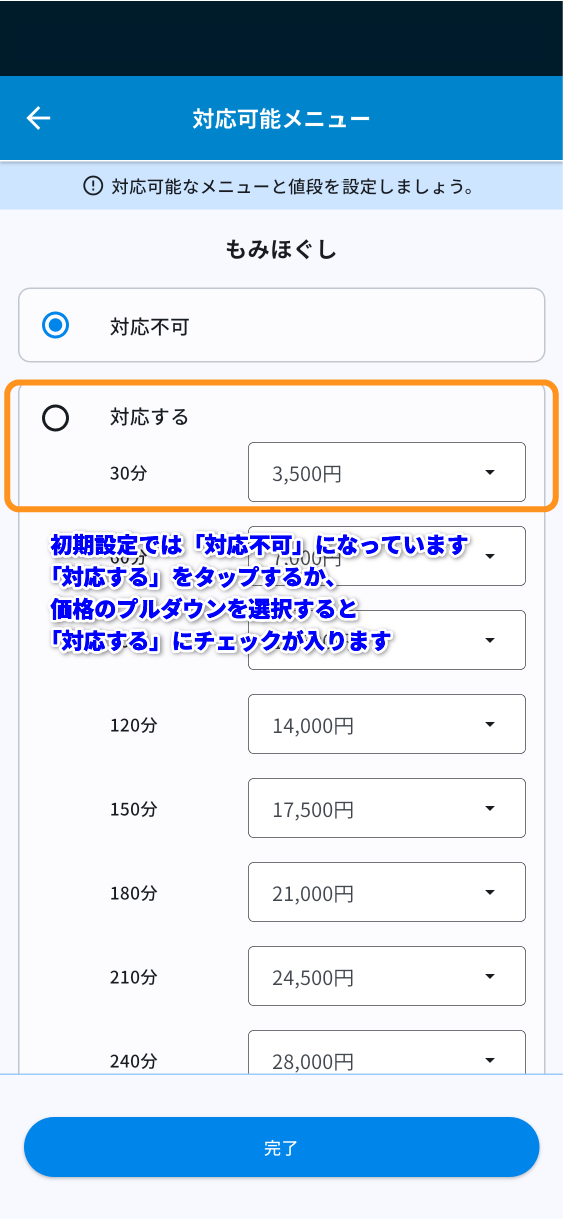
初期設定では「対応不可」になっています。
「対応する」を選択し、時間ごとの価格を設定します。
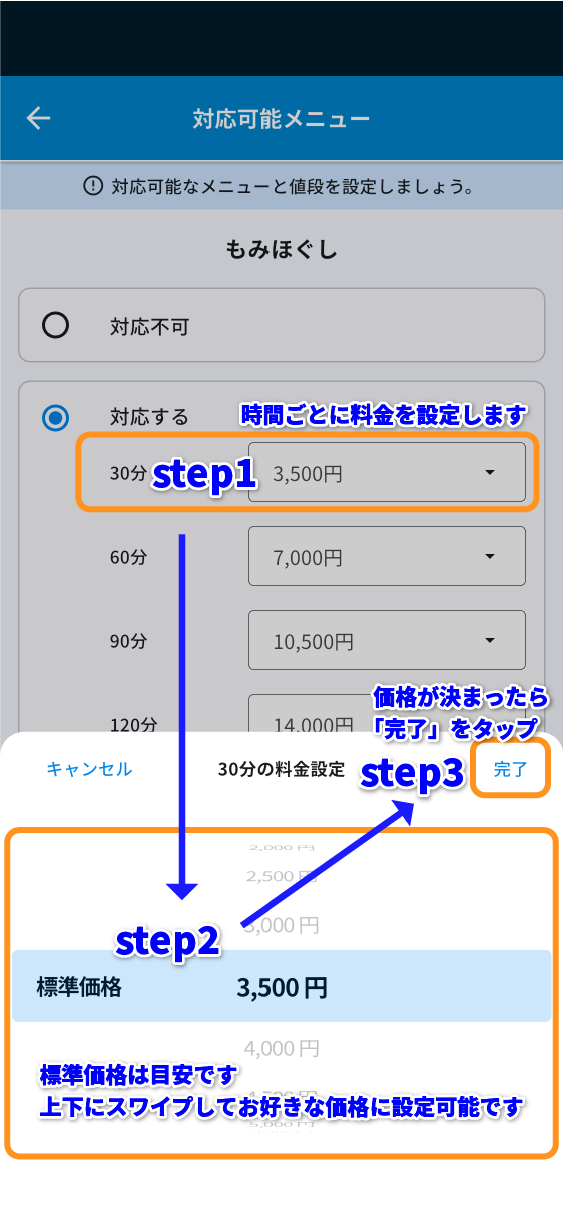
価格はプルダウンから選択して、500円単位で設定できます。
設定が完了したら「完了」をタップします。
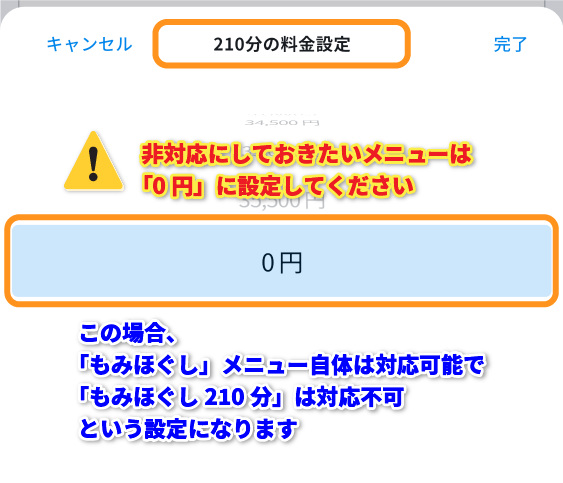
7. 非対応メニューの価格設定
非対応にしたいメニューは「0円」に設定してください。この場合、メニュー自体は対応可能で、特定の時間(例:210分)のみ対応不可となります。
8. 全てのメニュー設定を完了する
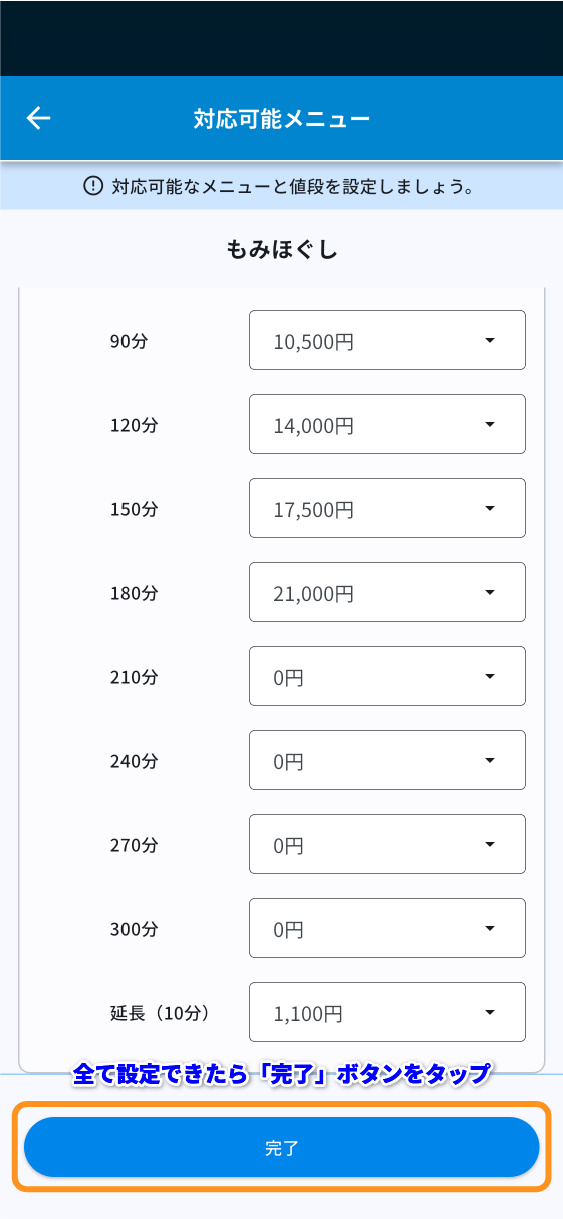
全てのメニューについて設定が完了したら、画面下部の「完了」ボタンをタップします。
9. 設定内容の確認
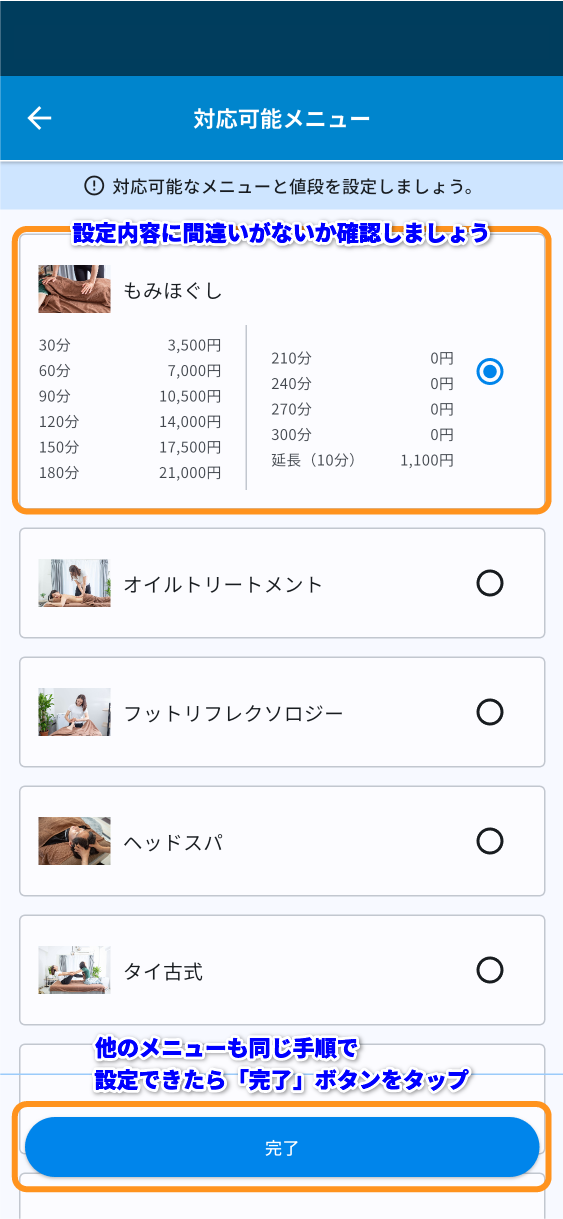
設定内容に間違いがないか確認しましょう。他のメニューも同様の手順で設定できます。
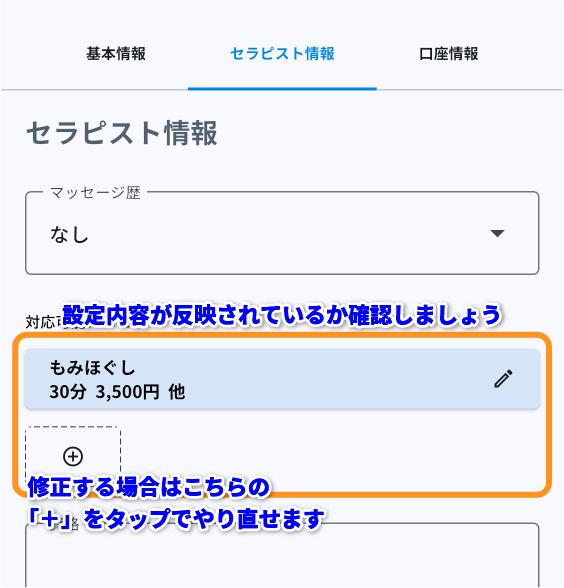
設定したメニューが表示されているか確認しましょう。修正する場合はメニュー名や「+」をタップするとやり直しが可能です。
10. 必須項目の入力と保存
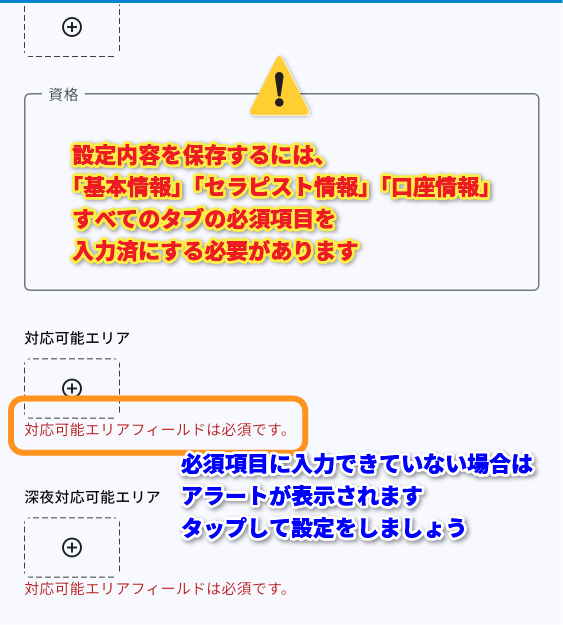
必須項目の入力がすべて完了したら、「保存する」ボタンをタップします。
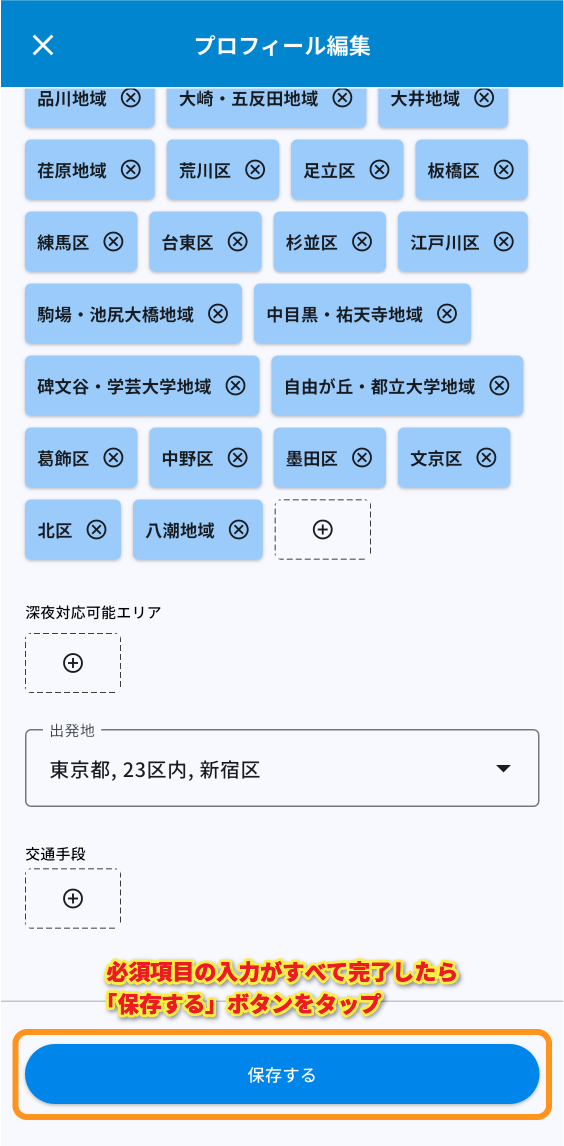
11. 保存完了の確認
ページが更新され、「保存する」ボタンが「プロフィールを編集する」ボタンに変わったら保存完了です。再度内容を編集する場合は「プロフィールを編集する」ボタンをタップします。
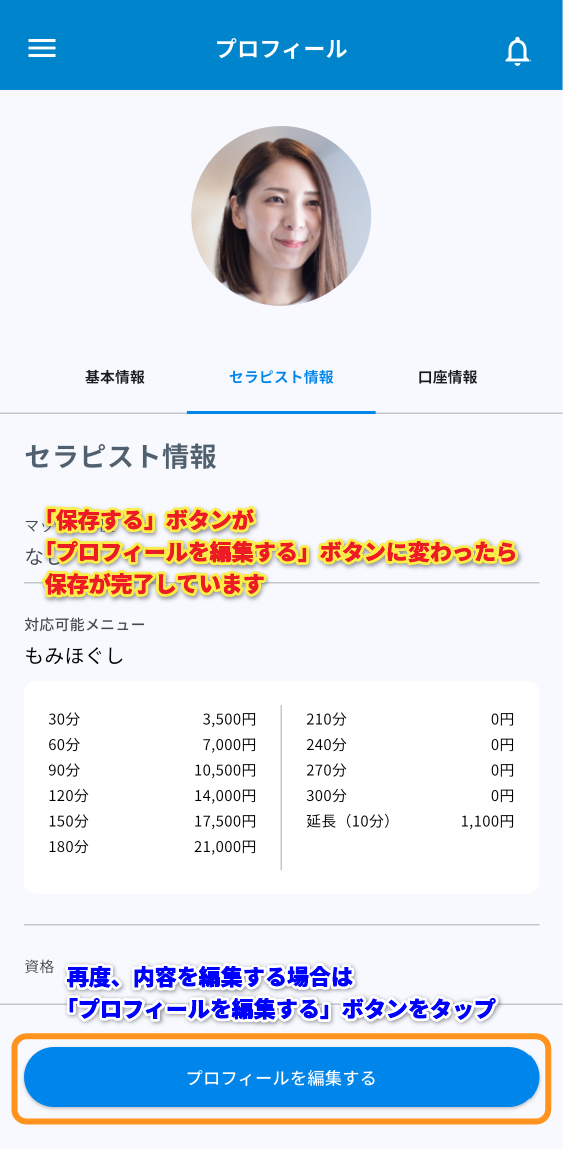
まとめ
施術メニューと価格の設定は、お客様からの予約獲得に直結する重要なプロセスです。ご自身のスキルと提供価値に見合った適正な価格を設定し、PrimeGoの手数料体系も考慮に入れることで、より多くの予約と安定した収入に繋がります。設定後は、必ず内容に間違いがないか確認し、お客様に安心してサービスを提供できるよう準備を整えましょう。