6. シフト入力方法
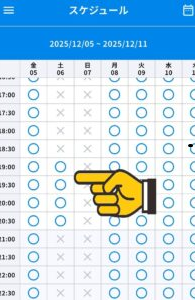
STEP 1 スケジュール画面を開く
アプリ左上のハンバーガーメニューから「スケジュール」を選択します。表示されたスケジュール表で、受付可能な時間を30分刻みでタップしてください。
「◯」がついた枠が、そのまま受付可能時間として自動反映されます。スキマ時間だけを選んで働けるため、副業や空いた時間の活用にも最適です。
STEP 2 固定シフトを設定(便利機能)
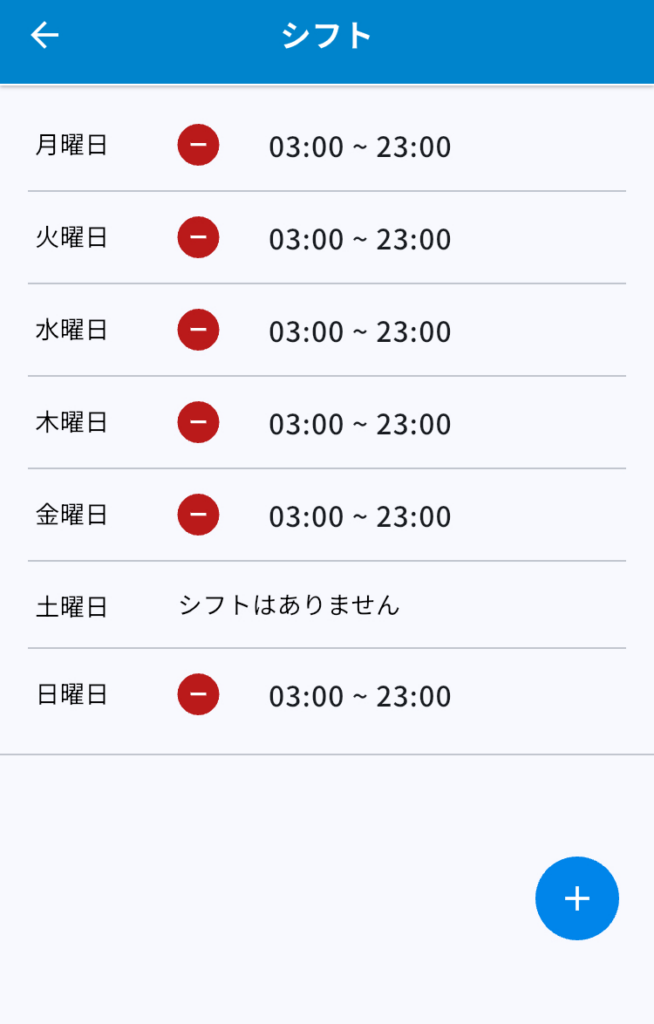
毎週決まった曜日や時間で稼働したい場合は、スケジュールページ右上にある歯車アイコンから固定シフトを設定できます。
- カレンダーアイコンをタップ
- 右下の「+」ボタンを押す
- 曜日を選択
- 受付開始時間と終了時間を設定
- 「登録」ボタンを押すと、曜日固定のスケジュールが完成します
一度設定すれば、毎週自動で反映されるため、入力の手間が省けます。
STEP 3 登録を保存
入力が終わったら、必ず「保存」ボタンを押して完了です。登録内容を確認し、これでお客様からのリクエストを受けられる状態になります。
PrimeGoならではのポイント
- スキマ時間だけシフト登録: ライフスタイルに合わせて柔軟に稼働可能。
- 固定シフト設定: 習慣的に働きたい方にもぴったり。
- すべてアプリで完結: 出先や移動中でもサッとシフト登録できる。
注意点
- 最大で連続23時間まで登録が可能です。
- 23時台を登録する場合の開始時刻は1時以降にしてください。